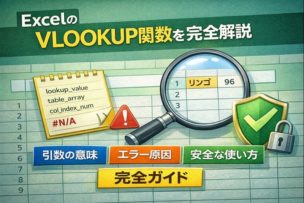
Excelで「VLOOKUP関数」を使って、別の表から値を引っ張ってきたい――。多くの人が一度は使ったことがある関数ですが、「正直よく分からないまま使っている」という方も少なくありません。
とりあえず動いてはいるものの、列を追加したら結果がおかしくなった、#N/A エラーが出て止まった、TRUE と FALSE の違いが説明できない……こうした経験があるなら、VLOOKUPの仕組みを根本から理解できていない可能性があります。
この記事では、VLOOKUP関数を「なんとなく使う」状態から卒業し、実務で事故を起こさない形で使いこなせるようになることを目的に解説します。引数の意味、壊れやすいポイント、正しい基本形までを整理し、他人に渡しても安心な数式が書けるようになります。


ExcelでVLOOKUP関数を使う前に知っておくべき基本
VLOOKUP関数とは何をする関数なのか
VLOOKUP関数は、ある表(マスタ)から指定した値をキーにして、対応する別の値を取り出すための関数です。商品コードから商品名を取得する、社員番号から部署名を引く、といった「参照処理」が代表的な使い道ですね。
ポイントは、VLOOKUPが「検索」ではなく「参照」を目的とした関数だという点です。検索値を手がかりに、決められた表構造の中から値を取り出す、という役割を担っています。
VLOOKUPが「縦方向検索」と呼ばれる理由
VLOOKUPの「V」は「Vertical(縦)」の略です。検索値は、必ず検索範囲の一番左の列を上から下に向かって探されます。
そのため、次のような前提条件があります。
- 検索キーは表の左端の列にある必要がある
- 左端以外の列を検索キーにはできない
この制約があるため、VLOOKUPは「縦方向検索」と呼ばれます。後ほど解説しますが、これがVLOOKUPの大きな弱点の1つでもあります。
VLOOKUPでできること・できないこと
VLOOKUPでできることは、次のような処理です。
- コードやIDをキーにして別表から値を取得する
- マスタ参照による自動入力を行う
- 数値・文字列のどちらも参照できる
一方で、できないこと・苦手なことも明確に存在します。
- 検索列の左側にある値を取得する
- 列構成が変わっても自動で追従する
- 柔軟な条件検索(複数条件など)
VLOOKUPは「決まった形の表」を前提に使う関数です。この前提を理解せずに使うと、後から壊れやすくなります。
次の章では、VLOOKUP関数の基本構文と、4つの引数それぞれの意味を詳しく見ていきます。
VLOOKUP関数の基本構文と引数の意味
VLOOKUP関数の基本構文
まずは、VLOOKUP関数の基本構文を確認しましょう。形そのものはシンプルですが、各引数の意味を理解しているかどうかで、結果の安定性が大きく変わります。
=VLOOKUP(検索値, 検索範囲, 列番号, 検索方法)VLOOKUPは、左から順に4つの引数を取ります。この並び順が固定されている点も、初心者が混乱しやすいポイントです。
第1引数:検索値(lookup_value)の考え方
第1引数の「検索値」は、表の中から探したいキーとなる値です。商品コード、社員番号、IDなどが典型例ですね。
ここで重要なのは、検索値とマスタ側の値が完全に一致している必要があるという点です。
- 全角・半角の違い
- 余分な空白
- 文字列と数値の違い
これらがズレていると、値が存在していても #N/A になります。
第2引数:検索範囲(table_array)の注意点
第2引数の「検索範囲」は、検索キーと取得したい値を含む表全体を指定します。
ここで必ず守るべきルールがあります。
- 検索キーは、指定範囲の一番左の列にあること
- 取得したい列は、その右側にあること
また、実務では検索範囲を絶対参照($)で固定するのが原則です。
=VLOOKUP(A2,$F$2:$H$100,2,FALSE)これを固定しないと、数式をコピーしたときに範囲がズレて、誤った結果を返す原因になります。
第3引数:列番号(col_index_num)がズレる理由
第3引数は、「検索範囲の左から何列目の値を返すか」を指定します。
たとえば、検索範囲が F:H の3列で、商品名が2列目にある場合は「2」を指定します。
この仕組みが、VLOOKUPの最大の事故ポイントです。
- 途中に列を挿入すると番号が変わる
- 気づかないうちに参照列がズレる
列番号は「見た目」ではなく「検索範囲内の位置」という点を、必ず意識しましょう。
第4引数:FALSE(完全一致)とTRUE(近似一致)の違い
第4引数は、「検索方法」を指定します。ここがVLOOKUPで最も誤解されやすいポイントです。
- FALSE:完全一致(検索値と同じものだけを返す)
- TRUE:近似一致(小さい値の中で最大のものを返す)
実務で使うVLOOKUPは、原則として FALSE 一択です。
TRUE(近似一致)は、検索列が昇順に並んでいないと誤った結果を返します。しかもエラーにならず、間違った値を「それっぽく」返すため、事故につながりやすいのです。
第4引数を省略しない。必ず FALSE を明示する。これが、VLOOKUPを安全に使う最大のルールです。
VLOOKUP関数の正しい基本形(実務で使う形)
完全一致(FALSE)を使うべき理由
VLOOKUPを実務で使う場合、第4引数は必ず FALSE(完全一致)を指定するのが鉄則です。これは単なる推奨ではなく、事故を防ぐためのルールだと考えてください。
FALSEを指定すると、検索値と完全に一致するデータがある場合のみ値を返します。一致しない場合は #N/A になるため、「データが見つからない」ことが明確に分かります。
一方で TRUE(近似一致)は、検索値以下の最大値を返す仕様のため、
- 並び順が崩れた瞬間に誤判定する
- エラーにならず、間違った値を返す
という非常に危険な挙動をします。
「エラーになる=悪」ではなく、「エラーにならない誤判定」のほうが危険という意識を持つことが重要です。
検索範囲を固定する重要性($の使い方)
VLOOKUPの数式をコピーして使う場合、検索範囲を固定していないと、参照範囲がズレてしまいます。これも非常に多い失敗パターンです。
たとえば、次の式を見てみましょう。
=VLOOKUP(A2,F2:H100,2,FALSE)このまま下にコピーすると、検索範囲が F3:H101、F4:H102… とズレていきます。結果として、途中から正しいデータを参照しなくなるのです。
実務では、次のように絶対参照を使うのが基本です。
=VLOOKUP(A2,$F$2:$H$100,2,FALSE)検索範囲は「固定して初めて完成」と覚えておきましょう。
別シートから値を取得する方法
VLOOKUPは、同じシートだけでなく、別シートのマスタ表からも問題なく参照できます。
たとえば、「マスタ」シートの F2:H100 を参照する場合は、次のように書きます。
=VLOOKUP(A2,マスタ!$F$2:$H$100,2,FALSE)シート名にスペースが含まれる場合は、シングルクォーテーションで囲みます。
=VLOOKUP(A2,'商品マスタ 表'!$F$2:$H$100,2,FALSE)この形にしておけば、データが増えても、他人が見ても、意図が分かりやすい安全な式になります。
次の章では、VLOOKUPでよく遭遇するエラーと、その原因の切り分け方を整理します。
VLOOKUPでよくあるエラーと原因の切り分け
#N/A エラーが出る主な原因
VLOOKUPで最もよく見かけるエラーが #N/A です。これは「検索値に一致するデータが見つからなかった」ことを示す、正常なエラーとも言えます。
#N/A が出る代表的な原因は、次のとおりです。
- 検索値がマスタ表に存在しない
- 全角・半角や大文字・小文字の違い
- 余分な空白が含まれている
- 数値と文字列が混在している
特に多いのが、「見た目は同じなのに見つからない」ケースです。この場合、TRIM関数で空白を除去したり、VALUE関数で数値に変換したりすると解決することがあります。
#N/A は「壊れた」のではなく、「見つからない理由がある」サインとして捉えましょう。
値があるのに見つからないケース
検索値が確かに存在するのに #N/A になる場合、次のポイントを確認してください。
- 検索範囲の左端列に検索キーがあるか
- 検索範囲が途中でズレていないか($の付け忘れ)
- 検索値とマスタ側の表示形式が一致しているか
また、VLOOKUPは検索範囲の一番左列しか検索しないため、列の順番が変わると一気に動かなくなります。
列を追加・削除したら壊れる理由
VLOOKUPが「危険」と言われる最大の理由が、列挿入・削除に弱い点です。これは、第3引数で列番号を直接指定している構造が原因です。
たとえば、次の式があったとします。
=VLOOKUP(A2,$F$2:$H$100,2,FALSE)この状態で、F列とG列の間に新しい列を挿入すると、本来2列目だった列が3列目にズレるため、意図しない値を返すようになります。
VLOOKUPは「表の構造が変わらない」前提でしか安全に使えないという点は、必ず理解しておきましょう。
次は、実務でよく使われるVLOOKUPの具体例を見ていきます。
VLOOKUPを実務で使う具体例
商品コードから商品名を取得する例
VLOOKUPが最もよく使われるのが、「コード → 名称」を引き当てるケースです。たとえば、A列に商品コード、別シートに商品マスタがある場合を考えてみましょう。
商品マスタ(マスタシート)
- F列:商品コード
- G列:商品名
このとき、商品名を取得する基本形は次のとおりです。
=VLOOKUP(A2,マスタ!$F$2:$G$100,2,FALSE)検索キーが左端、取得したい値が右側というVLOOKUPの前提条件を満たした、最も安全な形です。商品マスタが増えても、範囲を固定していれば安心して使えます。
社員番号から部署名を取得する例
人事・総務系の業務では、社員番号をキーにして部署名を取得するケースもよくあります。
社員マスタが次の構成だったとします。
- D列:社員番号
- E列:氏名
- F列:部署名
部署名を取得したい場合は、検索範囲を D:F に設定し、列番号を 3 に指定します。
=VLOOKUP(A2,社員マスタ!$D$2:$F$200,3,FALSE)このように、「どの列を返しているのか」を意識して書くことで、後から見ても理解しやすい式になります。
単価マスタを参照して金額を計算する例
VLOOKUPは、単に値を表示するだけでなく、計算と組み合わせて使う場面も多いです。
たとえば、B列に数量、C列に商品コードがあり、単価マスタから単価を引いて金額を計算する場合は、次のように書けます。
=B2*VLOOKUP(C2,単価マスタ!$A$2:$B$100,2,FALSE)この形にしておけば、単価が変更されても、マスタを直すだけで全体の金額が自動更新されます。
VLOOKUPは「参照+計算」を組み合わせてこそ、実務で真価を発揮します。
VLOOKUPの構造的な弱点と注意点
左側の列を参照できない問題
VLOOKUPの最も有名な制約が、検索キーより左側の列を参照できないという点です。検索値は必ず検索範囲の一番左の列に置く必要があり、その左にある情報は取得できません。
たとえば、次のような表構造では問題が起こります。
- A列:商品名
- B列:商品コード(検索キー)
この場合、「商品コードから商品名を取得したい」と思っても、VLOOKUPでは対応できません。検索キーが左端にないからです。
VLOOKUPは「表の設計」に強く依存する関数であり、後付けの変更に弱いという特徴があります。
列挿入に弱い理由
VLOOKUPが実務で「壊れやすい」と言われるもう一つの理由が、列挿入・削除に弱い点です。これは、第3引数で「列番号」を直接指定している構造が原因です。
列を1本追加しただけで、参照先がズレてしまい、エラーにならずに誤った値を返すケースもあります。これが非常に危険です。
VLOOKUPは「エラーにならない誤判定」が起きやすいという点を、必ず意識してください。
データ件数が増えたときの注意点
データ件数が増えると、VLOOKUPの計算量も増加します。数千件〜数万件規模になると、ファイルが重くなる原因になることもあります。
このような場合は、
- 不要なVLOOKUPを減らす
- 計算結果を値として貼り付ける
- 代替手段を検討する
といった対策が必要になります。
VLOOKUPの代替手段をどう考えるか
INDEX+MATCHとの考え方の違い
INDEX+MATCHは、VLOOKUPの弱点を補える組み合わせとしてよく紹介されます。最大の違いは、検索列と取得列を自由に指定できる点です。
そのため、左側の列を参照したり、列挿入に強い構造を作ったりすることができます。ただし、数式の理解難易度はVLOOKUPよりやや高くなります。
表構造が変わりやすい場合は、INDEX+MATCHを検討するのが現実的です。
XLOOKUPとの役割分担
新しいExcel環境では、XLOOKUP関数が使える場合もあります。XLOOKUPは、VLOOKUPの欠点をほぼすべて解消した関数です。
- 左側参照が可能
- 列番号指定が不要
- エラー時の戻り値を指定できる
ただし、すべての環境で使えるわけではないため、互換性を考える必要があります。
今後VLOOKUPをどう使うべきか
結論として、VLOOKUPは「もう使えない関数」ではありません。ただし、用途を選んで使うべき関数です。
- 表構造が固定されている
- 完全一致で使う
- 検索キーが左端にある
これらの条件を満たす場合は、今でも十分に実務で使えます。
ExcelのVLOOKUP関数に関するよくある質問(FAQ)
VLOOKUPはもう使わない方がいい?
いいえ、そんなことはありません。VLOOKUPは今でも多くの現場で使われています。ただし、「何でもVLOOKUPで解決しよう」とするのは危険です。
VLOOKUPは「条件が合うときだけ使う関数」と考えるのが正解です。
TRUE(近似一致)は使っていい?
基本的には、実務では使わないほうが安全です。並び順が保証されている特殊なケース(ランク判定など)を除き、FALSE(完全一致)を使いましょう。
別ブック参照は危険?
別ブック参照そのものが危険なわけではありません。ただし、ファイルの移動や名称変更によってリンクが切れるリスクがあります。
重要な処理では、データを1ブックにまとめるか、Power Queryなど別の仕組みを検討すると安心です。
関連記事